 Nassı Yani?
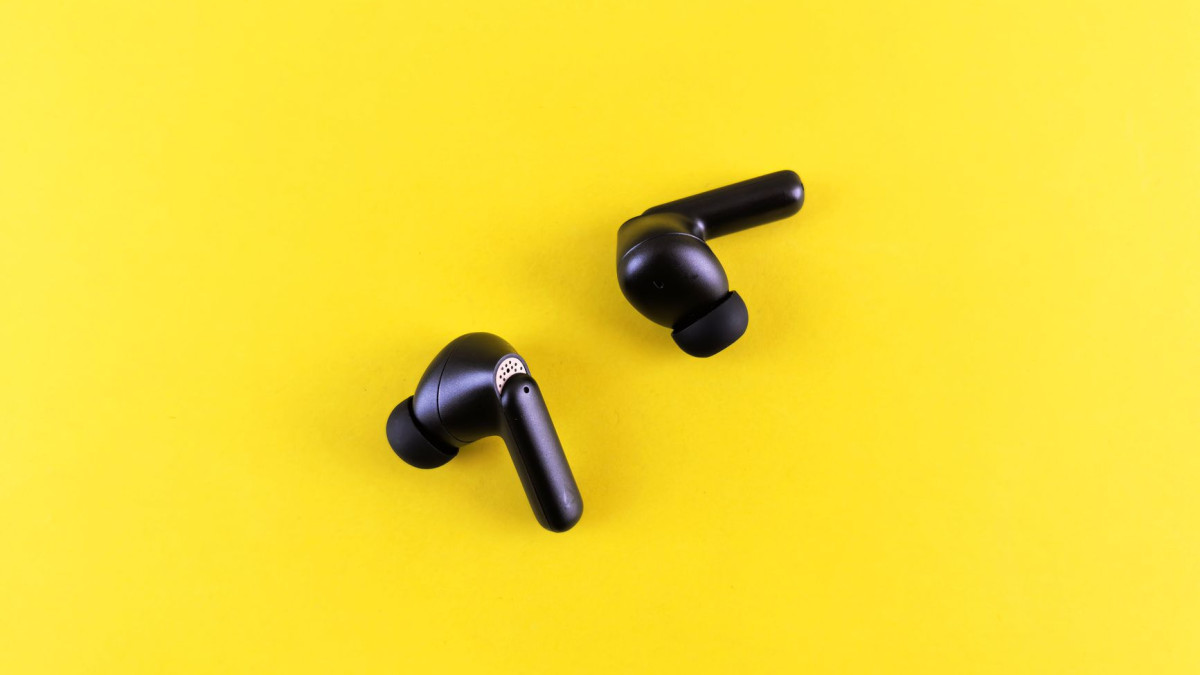
 Bluetooth kulaklık bilgisayara nasıl kurulur sorusunun yanıtı; bilgisayarda Bluetooth’u açmak, kulaklığı eşleştirme moduna almak ve cihaz listesinden modeli seçmektir. Bağlantı sonrasında ses çıkışını ve gerekiyorsa mikrofonu kulaklık olarak ayarlayın. Bu rehberde Windows ve macOS için kurulum, test ve temel sorun giderme adımlarını bulabilirsiniz.
Bluetooth kulaklık bilgisayara nasıl kurulur? Hazırlık adımları
Kuruluma başlamadan önce bilgisayarın Bluetooth desteğini kontrol edin. Çoğu dizüstü bilgisayarda bu özellik yerleşiktir; masaüstü bilgisayarlarda ise uyumlu bir USB Bluetooth adaptörü gerekebilir. İşletim sisteminin ve Bluetooth sürücüsünün güncel olması, bağlantı sorunlarını azaltır.
- Şarjı yeterli bir Bluetooth kulaklık
- Bluetooth destekli bilgisayar veya uyumlu adaptör
- Gerektiğinde kulaklığın kullanım kılavuzu
- Güncel Windows ya da macOS sürümü
Kulaklık daha önce telefona bağlıysa otomatik olarak o cihaza yönelebilir. Kurulum sırasında telefonun Bluetooth özelliğini geçici olarak kapatın ve kulaklığı bilgisayara yakın tutun.
Kulaklık eşleştirme moduna nasıl alınır?
Kulaklığı yalnızca açmak her zaman bulunabilir hâle getirmez. Çoğu modelde güç veya Bluetooth düğmesi birkaç saniye basılı tutulur. Yanıp sönen ışık ya da sesli bildirim, eşleştirme modunun açıldığını gösterebilir. Yöntem modele göre değiştiğinden cihaz listede görünmezse üreticinin resmi kılavuzuna bakın. Kulaklık başka bir cihazla etkin bağlantı kurmuşsa önce bu bağlantıyı kesin.
Windows bilgisayarda Bluetooth kulaklık kurulumu
Windows üzerinde Bluetooth kulaklık bilgisayara nasıl kurulur işlemi için aşağıdaki sırayı izleyin:
- Ayarlar uygulamasını açın.
- Bluetooth ve cihazlar bölümüne girin.
- Bluetooth anahtarını açık konuma getirin.
- Cihaz ekle düğmesine tıklayın.
- Açılan pencerede Bluetooth seçeneğini belirleyin.
- Listeden kulaklığın model adını seçin.
- Bağlantı bildirimi görüntülenene kadar bekleyin.
Eşleştirme tamamlandığında görev çubuğundaki ses simgesinden kulaklığı çıkış aygıtı olarak seçin. Görüntülü görüşme uygulaması kullanıyorsanız uygulamanın ses ayarlarında hoparlör ve mikrofon seçimlerini de kontrol edin. Windows sürümüne göre menü adları küçük farklılıklar gösterebilir; ancak işlem sırası genel olarak aynıdır.
Mac bilgisayarda Bluetooth kulaklık kurulumu
- Apple menüsünden Sistem Ayarları bölümünü açın.
- Kenar çubuğundan Bluetooth seçeneğine girin.
- Bluetooth kapalıysa açık konuma getirin.
- Yakındaki cihazlar arasında kulaklığı bulun.
- Kulaklığın yanındaki Bağlan düğmesine tıklayın.
Bağlantı kurulduktan sonra Sistem Ayarları > Ses > Çıkış bölümünden kulaklığı etkinleştirin. Mikrofonlu bir modelde Giriş bölümünü açarak aynı cihazı seçin. Kulaklık ses menüsünde görünmüyorsa Bluetooth ekranında bağlantının gerçekten kurulduğunu doğrulayın. Eski macOS sürümlerinde Sistem Ayarları yerine Sistem Tercihleri adı görülebilir.
Ses çıkışı ve mikrofon nasıl test edilir?
Bir müzik veya video oynatarak sesin kulaklıktan gelip gelmediğini kontrol edin. Ses bilgisayarın hoparlöründen çıkıyorsa sistemde ya da kullandığınız uygulamada yanlış çıkış aygıtı seçilmiş olabilir. Mikrofonu denemek için işletim sisteminin giriş seviyesi göstergesini veya görüşme uygulamasındaki test aracını kullanın. Bazı kulaklıklarda mikrofon açıldığında ses kalitesi değişebilir. Bunun nedeni cihazın stereo müzik profili yerine görüşmeler için kullanılan Bluetooth profiline geçmesi olabilir ve bu durum her zaman arıza anlamına gelmez.
Bluetooth bağlantı sorunları nasıl giderilir?
Kulaklık görünmüyor, bağlanmıyor veya bağlantı sık sık kesiliyorsa şu kontrolleri sırayla uygulayın:
- Kulaklığın şarjını kontrol edip cihazı yeniden başlatın.
- Bilgisayarın Bluetooth özelliğini kapatıp tekrar açın.
- Kulaklığı kayıtlı cihazlardan kaldırarak yeniden eşleştirin.
- Telefon gibi eski bağlantıların Bluetooth özelliğini kapatın.
- İşletim sistemi ve Bluetooth sürücüsü güncellemelerini kontrol edin.
- USB adaptörü farklı bir bağlantı noktasında deneyin.
Sürücü gerekiyorsa yalnızca bilgisayarın veya Bluetooth adaptörünün üreticisine ait resmi destek sayfasını kullanın. Güvenilir olmayan indirme sitelerindeki sürücüler güvenlik, kararlılık ve uyumluluk sorunlarına yol açabilir. Sorun devam ederse kulaklığı başka bir cihazda deneyerek problemin bilgisayardan mı yoksa kulaklıktan mı kaynaklandığını belirleyin.
Sık sorulan sorular
Bilgisayar Bluetooth kulaklığı neden görmüyor?
Kulaklık eşleştirme modunda olmayabilir, başka bir cihaza bağlı kalabilir veya bilgisayarın Bluetooth özelliği kapalı olabilir. Kulaklığı yeniden eşleştirme moduna alın, yakın cihazlardaki eski bağlantıları kapatın ve cihaz aramasını tekrarlayın.
Bluetooth özelliği olmayan bilgisayara kulaklık bağlanır mı?
Evet. İşletim sistemiyle uyumlu bir USB Bluetooth adaptörü kullanılabilir. Kulaklık destekliyorsa 3,5 mm ses kablosu veya ses aktarabilen bir USB bağlantısı da tercih edilebilir.
Kulaklık bağlı olduğu hâlde neden ses gelmiyor?
Doğru ses çıkışı seçilmemiş veya uygulama farklı bir hoparlörü kullanıyor olabilir. Sistem ses ayarlarından kulaklığı seçin, ses düzeyini kontrol edin ve ardından uygulamanın çıkış aygıtı ayarını doğrulayın.
Sonuç
Bluetooth kulaklık bilgisayara nasıl kurulur işlemi; kulaklığı eşleştirme moduna almak, cihaz listesinden seçmek ve doğru ses çıkışı ile mikrofonu etkinleştirmekten oluşur. Bağlantı kurulmazsa cihazı kaldırıp yeniden ekleyin, güncellemeleri kontrol edin ve modele özel talimatlar için üreticinin resmi kılavuzuna başvurun.
Bilgisayar çevre birimlerinin kurulumu hakkında daha fazla bilgi için Yazıcı Bilgisayara Nasıl Kurulur? rehberini de inceleyebilirsiniz.
Son kontrolde Bluetooth kulaklık bilgisayara nasıl kurulur adımlarının amaca uygun çalıştığını doğrulamak, olası sorunları yayına geçmeden fark etmeyi kolaylaştırır.