 Nassı Yani?
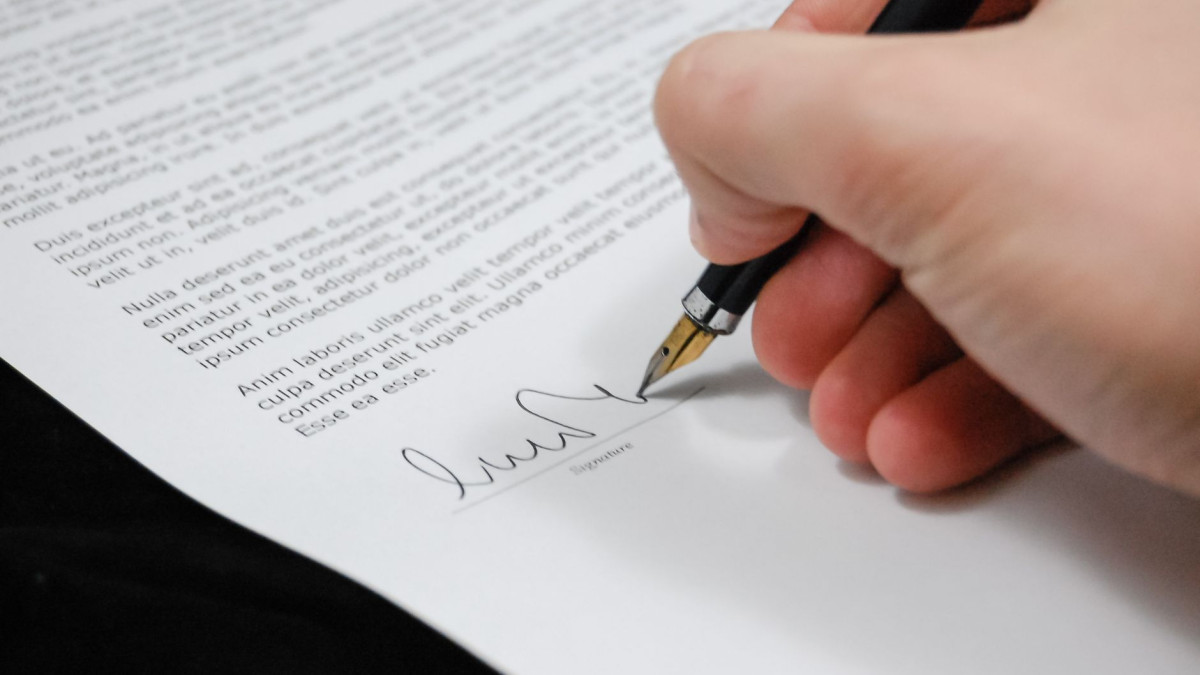
 PDF dosyasına imza ekleme işlemi için belgeyi Adobe Acrobat Reader veya cihazınızdaki uyumlu PDF uygulamasıyla açın, “Doldur ve İmzala” aracını seçin, imzanızı oluşturup ilgili alana yerleştirin ve dosyayı yeni bir kopya olarak kaydedin. Bilgisayarda fare ya da dokunmatik yüzey, telefonda ise parmak veya ekran kalemi kullanılabilir.
İşleme başlamadan önce gerekenler
İmzalanacak PDF’nin cihazınızda bulunması ve düzenlemeyi destekleyen güvenilir bir PDF uygulamasının yüklü olması gerekir. Belge e-posta veya mesajla geldiyse önce cihazınıza indirin. Dosyanın parola korumalı ya da düzenlemeye kapalı olması durumunda imza aracı kullanılamayabilir.
- İmzalanacak PDF belgesi
- Adobe Acrobat Reader veya imza destekleyen başka bir PDF uygulaması
- Belgeyi kaydetmek için yeterli depolama alanı
- Gerekiyorsa imzanın taranmış, temiz bir görüntüsü
Gizli veya kişisel bilgiler içeren belgeleri kaynağı belirsiz internet sitelerine yüklemeyin. Mümkünse cihaz üzerinde çalışan bilinen bir uygulama kullanın.
Bilgisayarda PDF dosyasına imza ekleme
Windows ve macOS üzerinde ücretsiz Adobe Acrobat Reader kullanılabilir. Menü adları uygulamanın sürümüne göre küçük farklılıklar gösterebilir.
- PDF’ye sağ tıklayın ve belgeyi Adobe Acrobat Reader ile açın.
- Araçlar bölümünden veya yan panelden Doldur ve İmzala seçeneğine girin.
- İmza ekle seçeneğini tıklayın.
- İmzanızı klavyeyle yazın, fareyle çizin veya hazır imza görselini yükleyin.
- Oluşturduğunuz imzayı belge üzerindeki doğru alana taşıyın.
- Köşelerden sürükleyerek boyutu ayarlayın. İmzanın metinleri veya tarih alanını kapatmadığını kontrol edin.
- Farklı Kaydet seçeneğini kullanarak imzalı belgeyi ayrı bir dosya halinde saklayın.
Tarayıcıda açılan PDF önizleyicileri her zaman imza özelliği sunmaz. Araç görünmüyorsa dosyayı bilgisayara indirip masaüstü uygulamasında açın.
Android telefonda imza nasıl eklenir?
Android’de PDF dosyasına imza ekleme için imza özelliği bulunan bir PDF uygulaması açın. Dosya yöneticisinden belgeyi seçin ve uygulamayla görüntüleyin. Kalem, düzenleme veya “Doldur ve İmzala” simgesine dokunun. Yeni imza oluşturup parmağınızla çizin, Tamam seçeneğini kullanın ve imzayı gerekli konuma yerleştirin.
Belgeyi kaydederken uygulamanın mevcut dosyanın üzerine yazıp yazmadığını kontrol edin. Orijinal belgeyi korumak için “Kopyasını kaydet” seçeneğini tercih etmek daha güvenlidir.
iPhone ve iPad’de PDF imzalama
iPhone ve iPad’de yerleşik İşaretleme aracı kullanılabilir. PDF’yi Dosyalar veya Mail uygulamasında açın, kalem biçimindeki İşaretleme simgesine dokunun. Ardından artı işaretini seçerek İmza Ekle bölümüne girin.
Ekrana imzanızı çizdikten sonra Bitti seçeneğine dokunun. İmzayı sürükleyerek konumlandırın, boyutunu ayarlayın ve belgeyi kaydedin. İşaretleme seçenekleri iOS veya iPadOS sürümüne ve dosyanın açıldığı uygulamaya göre değişebilir.
İmza görseli kullanmak mümkün mü?
Beyaz kâğıda atılmış imza taranarak veya net biçimde fotoğraflanarak görsel şeklinde eklenebilir. Görseli kırpın, yalnızca imzanın bulunduğu alanı bırakın ve PDF uygulamasındaki “Görsel ekle” seçeneğini kullanın. Arka planı temiz görünmeyen fotoğraflar belge üzerinde gri bir kutu oluşturabilir.
İmza görselinizi ortak bilgisayarlarda bırakmayın ve başkalarıyla paylaşmayın. Bu dosyanın izinsiz kullanılması kimlik ve belge güvenliği açısından risk yaratabilir.
Sık karşılaşılan sorunlar ve çözümleri
- İmza aracı görünmüyor: PDF’yi tarayıcı yerine uyumlu bir PDF düzenleyicide açın.
- Belge değiştirilemiyor: Dosya parola korumalı veya düzenlemeye kapalı olabilir. Belgeyi gönderen kişiden izinli kopya isteyin.
- İmza bulanık görünüyor: Daha net bir görsel kullanın veya imzayı uygulama içinde yeniden çizin.
- Dosya çok büyüdü: Yüksek çözünürlüklü imza görselini küçültün; ancak metnin okunabilirliğini bozacak sıkıştırmadan kaçının.
- İmza kayboluyor: Paylaşmadan önce dosyayı kapatıp yeniden açarak son halini kontrol edin.
Belge düzenlemeyle ilgili başka bir işlem yapacaksanız Word belgesine filigran ekleme rehberine de göz atabilirsiniz.
Elektronik imza ile görsel imza aynı mı?
Hayır. PDF’ye çizilen veya görsel olarak eklenen imza, nitelikli elektronik imza ile aynı teknik ve hukuki özelliklere sahip değildir. Resmî başvuru, sözleşme veya kurum işlemlerinde hangi imza türünün kabul edildiğini ilgili kurumdan öğrenin. Hukuki sonuç doğuran belgelerde yalnızca imza görüntüsüne güvenmeyin; kurumun resmî sistemi ve güncel şartları kullanılmalıdır.
PDF imzalama hakkında sık sorulan sorular
İmza eklemek için ücretli program gerekir mi?
Temel PDF dosyasına imza ekleme işlemi birçok uygulamada ücretsiz sunulur. Gelişmiş düzenleme veya sertifikalı imza özellikleri ücretli olabilir.
İmzalı PDF sonradan değiştirilebilir mi?
Görsel imza içeren belgeler bazı uygulamalarla değiştirilebilir. Dijital sertifikayla imzalanan belgelerde değişiklik yapılması imzanın geçerlilik durumunu etkileyebilir.
İmzalı dosyayı nasıl paylaşmalıyım?
Belgeyi yeniden açıp imza konumunu kontrol edin. Yalnızca doğru alıcıya gönderin ve hassas belgelerde güvenli, kurum tarafından önerilen paylaşım kanalını kullanın.
Sonuç
PDF dosyasına imza ekleme işlemi bilgisayarda Doldur ve İmzala, mobil cihazlarda ise imza veya İşaretleme aracıyla tamamlanabilir. Belgeyi ayrı bir kopya olarak kaydetmek, paylaşmadan önce kontrol etmek ve resmî işlemlerde kabul edilen imza türünü doğrulamak olası sorunları önler.