 Nassı Yani?
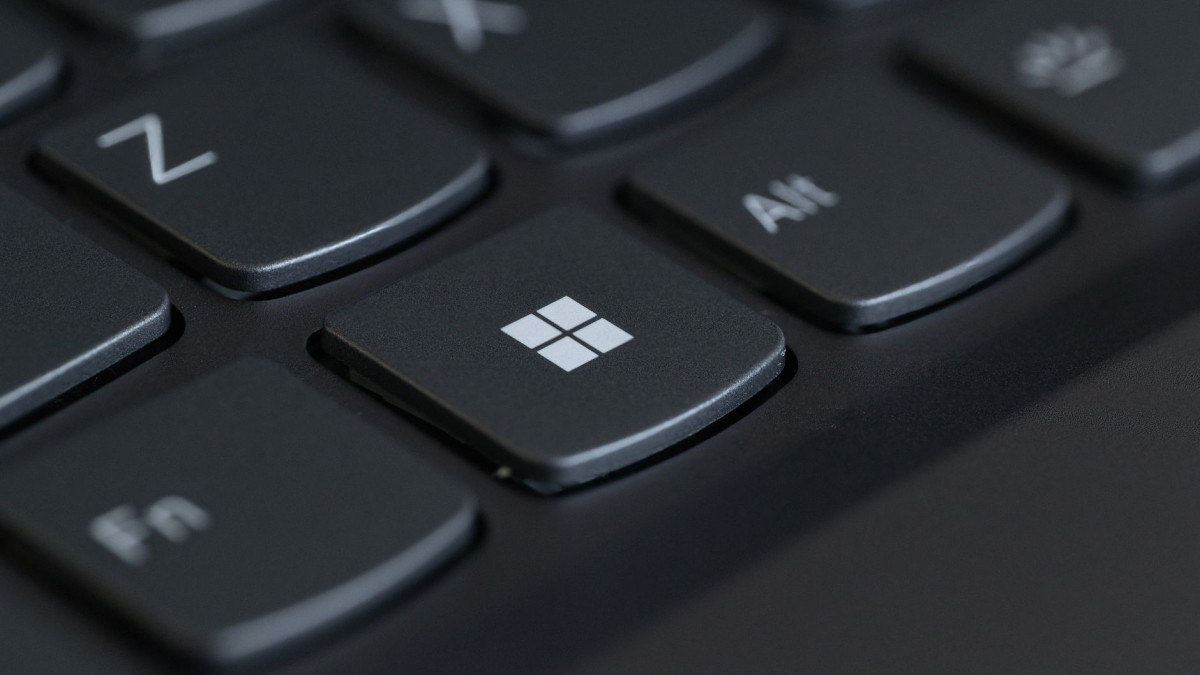
 Windows 11 ekran görüntüsü alma işlemi; ekranın tamamını, belirli bir alanı ya da etkin pencereyi kaydetmenizi sağlar. En pratik yöntem, Windows + Shift + S tuşlarına birlikte basarak Ekran Alıntısı Aracı’nı açmaktır. İhtiyacınıza göre farklı bir klavye kısayolu kullanabilir, yakaladığınız görüntüyü panoya kopyalayabilir veya doğrudan dosya olarak kaydedebilirsiniz.
Windows 11 ekran görüntüsü alma yöntemleri
Windows 11’de her çekim ihtiyacına uygun tek bir yöntem yoktur. Seçili bir alanı paylaşmak, açık pencereyi yakalamak veya bütün ekranı otomatik kaydetmek için farklı seçeneklerden yararlanabilirsiniz. İşleme başlamadan önce ekranda görünmesini istemediğiniz kişisel bilgileri, bildirimleri ve açık sekmeleri kapatmanız yararlı olur.
- Windows + Shift + S: Seçili alanı, pencereyi veya tam ekranı panoya kopyalar.
- Windows + PrtScn: Tüm ekranı yakalar ve otomatik olarak dosyaya kaydeder.
- PrtScn: Ekranın görüntüsünü panoya kopyalar.
- Alt + PrtScn: Yalnızca etkin pencereyi panoya alır.
- Ekran Alıntısı Aracı: Gecikmeli çekim, kırpma ve işaretleme seçenekleri sunar.
Seçili bir alanın ekran görüntüsü nasıl alınır?
Ekranın yalnızca belirli bir bölümünü yakalamak istiyorsanız Windows + Shift + S kısayolunu kullanın. Ekran hafifçe kararır ve üst bölümde çekim modlarının bulunduğu küçük bir araç çubuğu açılır.
- Yakalamak istediğiniz pencereyi veya sayfayı açın.
- Windows + Shift + S tuşlarına aynı anda basın.
- Dikdörtgen, serbest biçim, pencere veya tam ekran modlarından birini seçin.
- Gerekirse fareyle görüntülenecek alanı işaretleyin.
- Sağ alt köşede beliren bildirime tıklayın.
- Görüntüyü kırpın, işaretleyin ve kaydet simgesini kullanarak dosyaya dönüştürün.
Yakalanan görüntü önce panoya kopyalanır. Bildirimi açmadan da Paint, Word veya uygun bir mesajlaşma uygulamasında Ctrl + V tuşlarıyla yapıştırabilirsiniz. Pano geçmişi etkinse son kopyalanan görüntülere Windows + V kısayoluyla erişebilirsiniz.
Tam ekran görüntüsü otomatik olarak nasıl kaydedilir?
Bütün ekranı doğrudan dosyaya kaydetmek için Windows + PrtScn tuşlarına basın. Ekranın kısa süreliğine kararması, çekimin tamamlandığını gösterebilir. Bazı dizüstü bilgisayarlarda aynı işlemi gerçekleştirmek için Fn + Windows + PrtScn birleşiminin kullanılması gerekir.
Dosya genellikle Resimler > Ekran Görüntüleri klasörüne PNG biçiminde kaydedilir. OneDrive’ın klasör yedekleme özelliği açıksa görüntü OneDrive içindeki Resimler veya Ekran Görüntüleri klasöründe bulunabilir. Yalnızca PrtScn tuşuna basıldığında ise görüntü çoğunlukla dosya oluşturulmadan panoya alınır.
Yalnızca etkin pencere nasıl yakalanır?
Masaüstünü ve arkadaki uygulamaları görüntüye dahil etmeden tek bir pencereyi yakalamak için önce hedef pencereye tıklayın. Ardından Alt + PrtScn tuşlarına basın. Çekim panoya kopyalandığı için Paint’i açıp Ctrl + V ile yapıştırmanız ve Dosya > Farklı kaydet yolunu izlemeniz gerekir.
Birden fazla uygulama veya monitör kullanıyorsanız doğru pencerenin etkin olduğundan emin olun. Etkin pencerenin başlık çubuğu çoğu sistem temasında diğer pencerelerden daha belirgin görünür.
Ekran Alıntısı Aracı nasıl kullanılır?
Başlat menüsündeki arama alanına Ekran Alıntısı Aracı yazıp uygulamayı açın. Yeni düğmesiyle çekim başlatabilir, çekim modunu belirleyebilir ve desteklenen sürümlerde gecikme süresi seçebilirsiniz. Gecikmeli çekim; tıklandığında kapanan menüleri, açılır listeleri veya geçici bildirimleri yakalamak için kullanışlıdır.
Çekimden sonra kalem, vurgulayıcı, silgi ve kırpma araçlarıyla temel düzenlemeler yapabilirsiniz. Aracın görünümü ve seçeneklerin konumu, yüklü Windows güncellemesine göre farklılık gösterebilir.
Sık karşılaşılan sorunlar ve çözümleri
PrtScn tuşu çalışmıyorsa ne yapılmalı?
Dizüstü bilgisayarınızda Fn + PrtScn birleşimini deneyin. Ayrıca Ayarlar > Erişilebilirlik > Klavye bölümünde Print Screen tuşunun ekran yakalama özelliğiyle ilgili ayarını kontrol edin. Klavye üreticisinin yardımcı yazılımı da tuşun davranışını değiştirebilir.
Kaydedilen görüntü bulunamıyorsa ne yapılmalı?
Dosya Gezgini’nde “Ekran Görüntüsü” ifadesini aratın; Resimler ve OneDrive klasörlerini kontrol edin. PrtScn veya Alt + PrtScn kullandıysanız çekimin yalnızca panoda olabileceğini unutmayın. Paint’i açıp Ctrl + V tuşlarına basarak bunu doğrulayabilirsiniz.
Sıkça sorulan sorular
Ekran görüntüsü PNG veya JPEG olarak kaydedilebilir mi?
Evet. Görüntüyü Paint’te açtıktan sonra Farklı kaydet menüsünden sunulan PNG, JPEG veya diğer uygun biçimlerden birini seçebilirsiniz.
Birden fazla monitör aynı anda yakalanabilir mi?
PrtScn genellikle bağlı ekranların tamamını tek bir geniş görüntü olarak panoya kopyalar. Tek monitörü yakalamak için Windows + Shift + S ile ilgili ekranı seçmek daha kontrollü bir yöntemdir.
Sonuç
Windows 11 ekran görüntüsü alma işleminde seçili alanlar için Windows + Shift + S, otomatik tam ekran kaydı için Windows + PrtScn, etkin pencere için Alt + PrtScn kullanılabilir. Kısayollar klavye modeline göre farklı çalışırsa Ekran Alıntısı Aracı üzerinden çekim yapmak, düzenlemek ve kaydetmek güvenilir bir alternatiftir.
Sonuç
Özetle, Windows 11 ekran görüntüsü alma işlemi doğru hazırlık ve düzenli kontrolle güvenli biçimde tamamlanabilir.
Son kontrolde Windows 11 ekran görüntüsü alma adımlarının amaca uygun çalıştığını doğrulamak, olası sorunları yayına geçmeden fark etmeyi kolaylaştırır.
İlgili bir başka rehber için Windows 11 Illegal Mi? Lisans Durumunu Kontrol Etme ve Yasal Çözüm Yolları yazısına da göz atabilirsiniz.